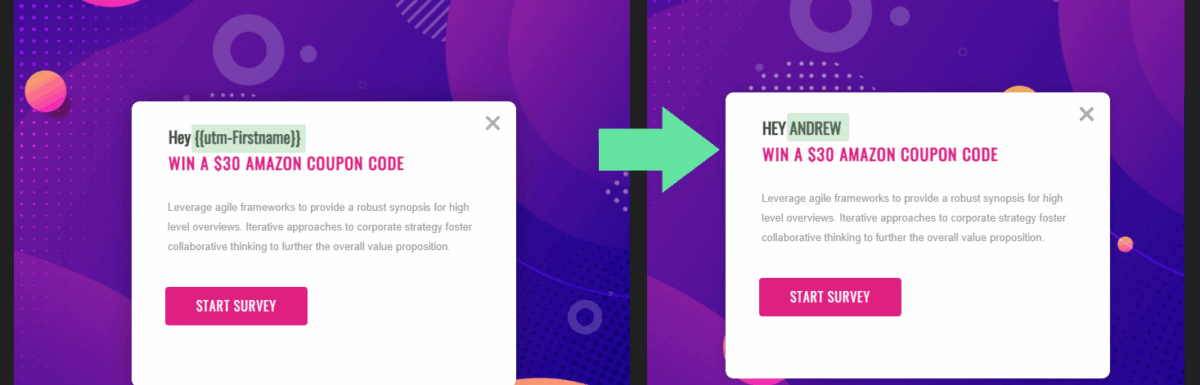
个性化营销活动可以通过展示与访客相关的数据,显著提高转化率。
使用 Brave PRO,您可以采用多种方式创建个性化广告系列,从而吸引访客的注意力并提高转化率。以下是创建个性化广告系列的几种方法:
- 在广告系列文本的 URL 中显示特定值。
- 当访客提交表单时,将访客的姓名、电子邮件或其他信息保存在其浏览器中,并在后续的营销活动中显示这些值。
- 显示已登录用户个人资料中的数值。
在广告系列文本的 URL 中显示特定值
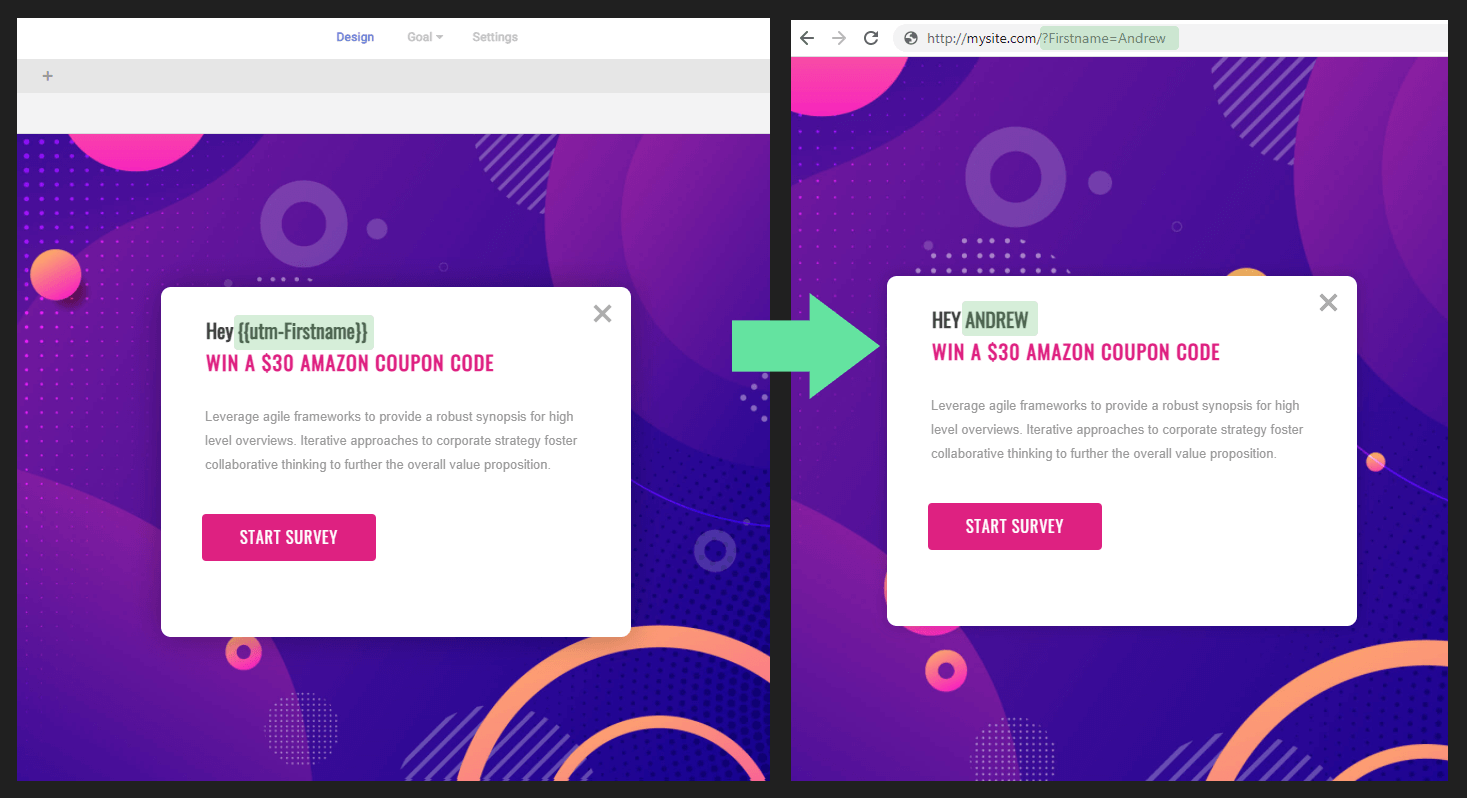
假设您想引导访客访问一个个性化营销活动,并在活动文案中显示他们的名字,而您已经掌握了他们的姓名。要实现这一点,您可以创建一个包含他们名字的自定义 URL,然后在活动文案中使用 UTM 键短代码 {{utm-KEY_NAME}} 显示该 URL 中的值。之后,您可以将此自定义链接发送给您希望向其展示个性化营销活动的人。
让我们看看如何通过三个简单的步骤做到这一点:
- 创建自定义 URL: 要创建包含特定个人数据值的自定义 URL,只需在要分享的页面 URL 末尾添加 `/?Keyname=keyvalue` 即可。例如,如果您知道某人的姓名并希望在副本中显示,则可以这样构建 URL:`https://mysite.com/specific-page/?Name=Andrew`。需要注意的是,您的键名必须始终大写,例如:`Name`,而不是 `name`。
- 显示值:在要显示值的文本元素中,只需写入 {{utm-Name}},文本就会被替换为 Andrew。
- 仅当 URL 包含 UTM 关键字时才显示广告系列:如果您只想在 URL 包含关键字“Name”时显示广告系列,而不显示其他链接,只需前往“设置”>“高级筛选器”,启用“仅当 URL 包含特定 UTM 关键字时显示”选项。然后将 UTM 关键字名称插入 UTM 关键字字段。现在,只有当 URL 包含该 UTM 关键字时,广告系列才会显示。在本例中,仅当 URL 包含:/?Name 时才会显示。
用例 1:假设您正在向订阅者发送新闻邮件,并且由于您拥有他们的姓名,您希望将他们引导至一个包含他们姓名的调查活动(使用 Brave 浏览器创建),以便邮件内容更加个性化。您可以利用电子邮件服务提供商 (ESP) 的“名字”变量来创建链接。大多数 ESP 都提供各种短代码,例如 [[firstname]]、[[lastname]] 等。您可以将链接插入到电子邮件中,例如:https://mysite.com/specific-page/?Name=[[firstname]]。这样,当您发送新闻邮件时,您的 ESP 会自动将 [[firstname]] 变量替换为收件人的名字,例如,收件人 Robert 的 URL 将变为 https://mysite.com/specific-page/?Name=Robert。
使用场景 2: 假设您正在与一位潜在客户(通过 Facebook、LinkedIn 或其他公共平台)进行对话,您想要吸引他/她,并且已经知道他的姓名和所在城市。您可以创建一个在 Brave 浏览器中创建的推广活动,并在文案中使用短代码 {{utm-Name}} 和 {{utm-City}},然后引导他/她访问该活动页面。您可以创建一个类似这样的链接,以便根据这位潜在客户的喜好定制您的文案:https://mysite.com/specific-page/?Firstname=Andrew&City=Kentucky。现在,当他/她访问该链接时,{{utm-Firstname}} 将自动转换为“Andrew”,{{utm-City}} 将自动转换为“Kentucky”。
保存表单提交值,稍后在广告系列文本中显示这些值。
假设您创建了一个包含“名字”字段的简讯订阅表单,访客需要在此输入他们的名字。使用 Brave 浏览器,您可以将访客提交的字段值保存在访客的浏览器中,以便稍后在其他广告系列中显示该值,从而实现广告系列的个性化并提高转化率。接下来,我们将介绍如何将“名字”字段值保存在访客的浏览器中,并在其他广告系列中随时显示该值。
步骤 1:保存表单字段值:
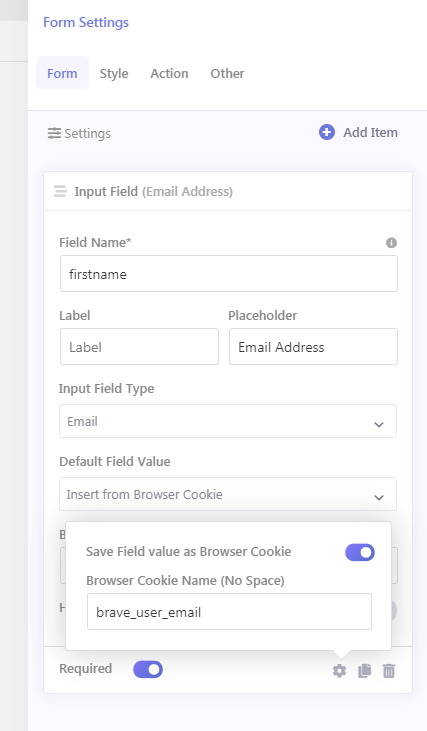
- 打开表单字段面板,在要保存值的字段中,单击齿轮图标。
- 此时会弹出一个新框,其中包含“将字段值保存为浏览器 Cookie ”选项。
- 然后输入你想用来保存值的键名。我们这里输入user_firstname,以便稍后可以用这个键显示它。保存你的活动。
现在,当访客提交表单且名字字段的值为“Andrew”时,值“Andrew”将以键“user_firstname” 保存在浏览器中。
步骤 2:显示已保存的已提交值活动
要在另一个广告系列中显示已保存的值,请插入一个文本元素,并在其中写入 {{cookie-user_firstname}}。
现在,当访客访问此活动时,该值将被替换为他们在表单中提交的值。例如:Andrew。
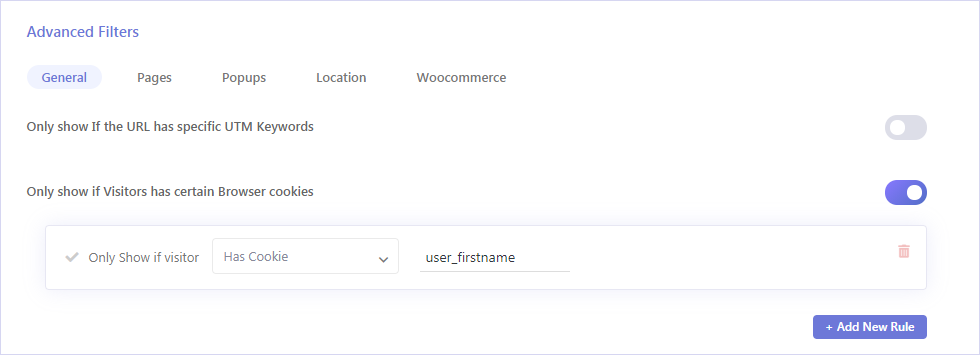
步骤 3:仅当存在已保存的 Cookie 时才显示广告系列
假设您创建了一个包含个性化 Cookie 密钥的营销活动,并且您不想向尚未提交注册表单的用户展示此营销活动。您可以这样做:
- 前往“设置”>“高级筛选器”,然后启用“仅当访客拥有特定浏览器 cookie 时显示”选项。
- 点击“添加新规则”按钮,并确保选中“有 Cookie”选项。
- 插入您保存字段值时使用的 cookie 键名(例如:user_firstname)
显示已登录用户个人资料中的值
Brave浏览器自带多种用户个人资料字段短代码,您可以将其插入到营销活动中以显示个人资料字段值。这对于具有注册功能且用户信息保存在WordPress数据库中的在线商店和社区非常有用。
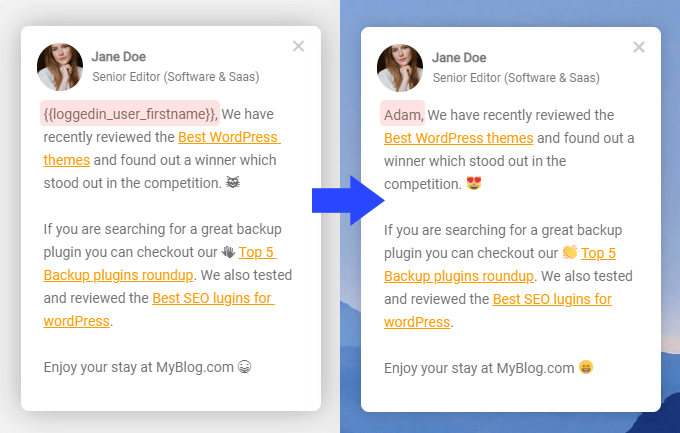
以下是您可以使用的所有用户个人资料字段短代码:
{{loggedin_user_email}}:如果用户已登录,则显示其电子邮件地址。
{{loggedin_user_name}}:如果用户已登录,则显示其全名(如果缺少全名,则显示其用户名)。
{{loggedin_user_firstname}}:如果用户已登录,则显示其名字。
如果您只想向注册用户展示广告系列,您可以前往广告系列的设置屏幕,然后将受众类型更改为“注册用户”。